5-定位
CSS定位
定位简介
定位(position)
定位是一种更加高级的布局手段
通过定位可以将元素摆放到页面的任意位置
使用position属性来设置定位
| 可选值 | 含义 |
|---|---|
static |
不开启定位,元素是静止的,默认值 |
relative |
开启元素的相对定位 |
absolute |
开启元素的绝对定位 |
fixed |
开启元素的固定定位 |
sticky |
开启元素的粘滞定位 |
相对定位
使用了相对定位后,只会移动自身的布局位置,而不会对已存在的其他元素产生任何影响
偏移量(offset)
当元素开启相对定位以后,可以通过偏移量来设置元素的位置
| offset 属性 | 含义 |
|---|---|
top |
定位元素和定位位置的上边距离 |
bottom |
定位元素和定位位置的下边距离 |
left |
定位元素和定位位置的左侧距离 |
right |
定位元素和定位位置的右侧距离 |
定位元素垂直方向的位置由top和bottom两个属性控制,通常情况下只会使用其中之一
top值越大,定位元素越靠下bottom值越大,定位元素靠上
定位元素水平方向的位置由left和right两个属性控制,通常情况下只会使用其中之一
left越大,定位元素越靠右right越大,定位元素越靠左
相对定位的特点
- 当元素开启相对定位以后,如果不设置偏移量元素,则元素不会发生任何变化(这里注意,不仅仅是位置)
- 相对定位是参照于元素在文档流中的位置进行定位的(可以理解为相对于自身原始位置)
- 相对定位会提升元素的层级(表现为可以覆盖其他元素)
- 相对定位不会改变元素的性质:块还是块,行内还是行内,不会脱离文档流
Q1:如果给上述三个 div 都设置相对定位,那么它们的层级关系会是什么样的呢?或者说谁会被谁覆盖呢?
1 | <style> |
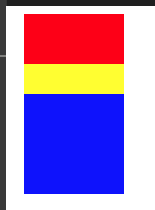
A:在页面文档流中,越靠下的元素开启相对定位后,其层级越高(z-index)
Q2:相对定位的第三个特点相对定位会提升元素的层级,是不是就类似于浮动一样脱离了文档流?
A:我们可以对比下,浮动和相对定位的区别
- 参考系不同:浮动的参考系是其父元素;相对定位是相对于自身
- 可移动方向不同:浮动只能左右移动;相对定位是上下左右移动
- 影响不同:浮动会影响页面布局(包括下方元素位置影响和高度塌陷问题);相对定位不对影响页面布局
- 性质不同:浮动会改变元素的性质(不再独占一行,其宽高都会被内容撑开);相对定位不会改变元素的性质
- 文字环绕:浮动不会覆盖文字;相对定位可以覆盖文字(这个可以自行验证,不再赘述)
当然,浮动和相对定位也有其相似之处
- 浮动和相对定位都是移动位置(貌似是废话)
- 浮动和相对定位不会从父元素中移出
Q3:相对定位的第四个特点中块还是块,行内还是行内,意味着行内元素也可以使用相对定位是吗?
A:可以
绝对定位
绝对定位的特点
- 开启绝对定位后,如果不设置偏移量,元素的位置不会发生变化
- 开启绝对定位后,元素会从文档流中脱离
- 绝对定位会改变元素的性质:行内变成块,块的宽高被内容撑开(与相对定位相反)
- 绝对定位会使元素提升一个层级
- 绝对定位元素是相对于其包含块进行定位的(与相对定位不同)
包含块(containing block)
正常情况下:
- 包含块就是离当前元素最近的开启了定位的祖先块元素
- 如果所有的祖先元素都没有开启定位,则
html(根元素、初始包含块)就是它的包含块
绝对定位元素的布局
水平布局
在文档流中的水平布局等式:
1 | margin-left + border-left + padding-left + width + padding-right + border-right + margin-right = 其父元素的宽度 |
当使用绝对定位时,需要添加left和right两个值(此时规则和之前一样,只是多添加了两个值)
1 | left + margin-left + border-left + padding-left + width + padding-right + border-right + margin-right + right = 其包含块素的宽度 |
当发生过度约束时
- 如果 9 个值中没有
auto,则自动调整right值以使等式满足(之前 7 个值是margin-right) - 如果 9 个值中有
auto,则自动调整auto的值以使等式满足
可设置auto的值:
margin-left/margin-right /width /left /right
因为left和right的值默认是auto,所以如果没有设置left和right,当等式不满足时,则会自动调整这两个值
垂直布局
垂直方向布局的等式的也必须要满足
1 | top + margin-top + border-top + padding-top + height + padding-bottom + border-bottom + margin-bottom + top = 其包含块元素的高度 |
固定定位
固定定位的特点
将元素的
position属性设置为fixed,则开启了元素的固定定位固定定位也是一种绝对定位,所以固定定位的大部分特点都和绝对定位一样
- 唯一不同的是,固定定位永远参照于浏览器的视口(viewport,可视窗口)进行定位,不会随网页的滚动条滚动
粘滞点位
- 该元素是根据文档流进行定位的,即相对于包含块进行偏移
- 偏移量不会影响任何其他元素的位置
- 粘性元素总是“粘”到其最近的具有“滚动机制”的祖先元素(当
overflow为hidden、scroll、auto、overlay时创建),即使该祖先不是最近的实际滚动祖先
粘滞定位的特点
- 粘滞定位和相对定位的特点基本一致
- 不同的是粘滞定位可以在元素到达某个位置时将其固定
几种定位的对比
我们通过上面的学习,知道position属性有五个可选值
但static是默认值,即不开启定位,所以我们只需要对比 4 种定位方式即可
| 定位方式 | 是否不设置偏移量,元素不会发生改变 | 是否脱离文档流 | 是否改变元素性质 | 是否提升元素层级 | 参考系 |
|---|---|---|---|---|---|
relative(相对定位) |
√ | × | × | √ | 参照于元素在文档流中的位置 |
absolute(绝对定位) |
× | √ | √ | √ | 参照于其包含块 |
fixed(固定定位) |
× | √ | √ | √ | 参照于浏览器的视口 |
sticky(粘滞定位) |
× | √ | √ | √ | 参照于浏览器的视口 |
元素的层级
对于开启了定位元素,可以通过z-index属性来指定元素的层级
z-index需要一个整数作为参数,值越大元素的层级越高,元素的层级越高越优先显示- 如果元素的层级一样,则优先显示靠下的元素
- 祖先的元素的层级再高,也不会盖住后代元素